پاک کردن کش سایت در مرورگر

پاک کردن کش سایت در مرورگر با مراجعه به تنظیمات مرورگر و بخش حریم خصوصی و امنیت به سادگی امکان پذیر است و مراحل پیچیده ای ندارد.

یکی از سرویس های ارائه شده از سوی مرورگرها که با هدف افزایش سرعت بارگذاری صفحات طراحی و تنظیم شده است، کش مرورگر می باشد. کش مرورگر، داده های مروری از قبیل تصاویر، CSS، جاوا اسکریپت، حافظه پنهان، کوکی ها و سابقه مرور را به تدریج گردآوری و ذخیره می کند و احتمال آسیب رسانی به حریم خصوصی شما را افزایش می دهد. اما این قابلیت سبب لودینگ سریعتر وب سایت در زمان ورود به سایت می شود. اگر کش قدیمی سبب ایجاد مشکلاتی شود و آزاد کردن فضای ذخیره سازی، محدود کردن ردیابی و محافظت از حریم خصوصی تان موردنیاز باشد، باید به پاک کردن کش سایت در مرورگر اقدام نمود.

پاک کردن کش سایت در مرورگر

کش سایت چیست؟

کش سایت، یک فضایی برای ذخیره سازی موقت داده های سایت به صورت صفحات استاتیک می باشد. کش وب سایت به Http Cache شناخته می شود. کش سایت موجب می شود که سرعت بارگذاری افزایش پیدا کند. حافظه کش سایت مثل حافظه کش در رایانه است.

زمانیکه کاربری یک وب سایت را باز می کند به جای دریافت داده ها از سرور که معمولاً کند صورت می گیرد، از کش سایت استفاده نموده تا سریعتر شاهد بارگذاری وب سایت باشد. اگر یک وب سایت فاقد کش باشد، بارگذاری سایت بسیار کند خواهد بود. سایت های بی شماری وجود دارند که روزانه بازدید می شوند. چنانچه برای هر بار بازدید اطلاعات از سرور فراخوانی صورت بگیرد، بارگذاری وب سایت بسیار آهسته خواهد بود. اما چنانچه وب سایت دارای کش باشد، لزومی ندارد که برای هر بار بازدید کاربران به فراخوانی از سرور اطلاعات پرداخته شود.

زمانیکه کاربری به فراخوانی اطلاعاتی از سایت می پردازد، اطلاعات در کش ذخیره شده و در زمان فراخوانی این اطلاعات از سوی کاربر دیگر، آن فراخوانی از سرور صورت نمی گیرد و از کش انجام می شود و این مسئله سبب بارگذاری بسیار سریع می شود.


علت پاک کردن کش سایت در مرورگر چیست؟

نمایش درست تغییرات جدید سایت، افزایش سرعت مرورگر، رفع مشکلات بارگذاری و نمایش صفحات، افزایش امنیت، حفظ حریم خصوصی و آزادسازی فضای ذخیره سازی از مهمترین دلایل می باشند.

در زمانی که بارگذاری وب سایت با نواقصی مانند عدم بارگذاری درست وب سایت یا عدم لودینگ تصاویر مواجه است، به احتمال بسیار زیاد می توان با پاک کردن کش مرورگر به رفع این مشکلات اقدام نمود.

اگر قصد دارید اطلاعات ذخیره شده در مرورگر را پاک کنید و سطح امنیت و حریم خصوصی خود را ارتقاء دهید، باید به پاک کردن کش اقدام کنید.

سئو انواع مشاغل

چطور کش سایت در مرورگرهای مختلف را پاک کنیم؟

پاک کردن کش مرورگر، اقدام مؤثر برای اطمینان از نمایش درست وب سایت و افزایش سرعت مرورگر است و قطعاً به افزایش حریم خصوصی شما منجر خواهد شد. پاک کردن کش سایت در مرورگر برای هر یک از مرورگرها به طریق خاصی انجام می شود که در ادامه به برخی از آنها اشاره می کنیم:

چطور کش گوگل کروم را پاک کنیم؟

  • مرورگر کروم نصب شده روی سیستم خود را باز کنید.
  • به نماد سه نقطه واقع در سمت راست مرورگر مراجعه نموده و با کلیک بر روی آن، به دنبال گزینه Setting در میان گزینه های موجود باشید.
  • در میان گزینه های نمایش داده شده در Setting به دنبال گزینه Privacy and security باشید.
  • در صفحه گشوده شده، گزینه Delete browsing data را انتخاب کنید.
  • در پنجره گشوده شده شاهد دو بخش Advanced و Basic هستید. هر بخشی که مدنظر شما است تیک گزینه Cached images and files را بزنید.
  • در این بخش باید بازه زمانی Time range مشخص شود. All time به معنای پاک کردن همه کش های مرورگر می باشد.
  • Delete data را انتخاب کنید.

پاک کردن کش سایت در مرورگر

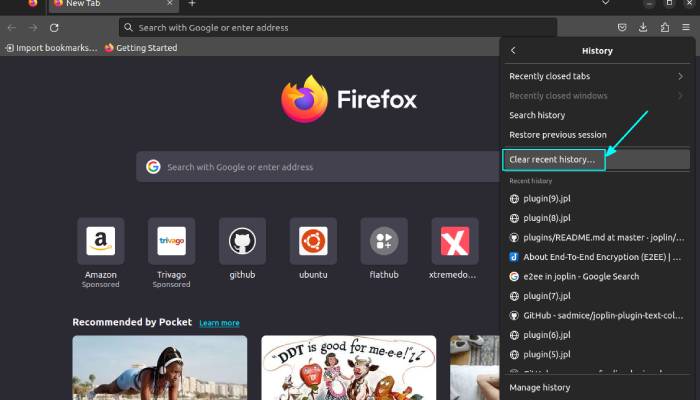
چطور کش فایرفاکس را پاک کنیم؟

برای پاک کردن کش سایت در مرورگر Mozilla Firefox باید به صورت زیر عمل کنید:

  • در مرورگر موزیلا فایرفاکس بر روی گزینه Setting بروید و به آن بخش وارد شوید.
  • در میان گزینه های موجود، Privacy and security را انتخاب کنید.
  • در بخش پایین صفحه، Cookies and Site Data را انتخاب کنید.
  • سپس گزینه Clear browsing data and cookies را انتخاب کنید.
  • در میان گزینه های موجود باید مورد دلخواه را انتخاب کنید. مورد اول مربوط به تاریخچه سایت ها، دانلودها و جستجوها می باشد. مورد دوم مربوط به کوکی ها و کش وب سایت است. مورد سوم مربوط به موارد کمک کننده به بارگذاری سریع می باشد. هر یک از مواردی که مدنظر شما است را انتخاب کنید.
  • Clear را انتخاب کنید.

پشتیبانی سایت وردپرس

پاک کردن کش سایت در مرورگر Microsoft Edge

  • مرورگر Microsoft Edge را باز کنید.
  • به قسمت سه نقطه رفته و کلیک کنید تا گزینه ها نمایش داده شوند و از میان گزینه ها، Setting را انتخاب کنید.
  • در میان گزینه های نمایش داده شده به انتخاب گزینه Privacy, Search, and Services اقدام کنید.
  • سپس گزینه Delete browsing data در پنجره جدید را انتخاب نموده و پس از آن به انتخاب گزینه Choose what to clear اقدام کنید.
  • در میان گزینه های نمایش داده شده، گزینه Cached images and files و بازه زمانی موردنظر را انتخاب کنید.
  • انتخاب گزینه Clear now، مرحله پایانی کار است.

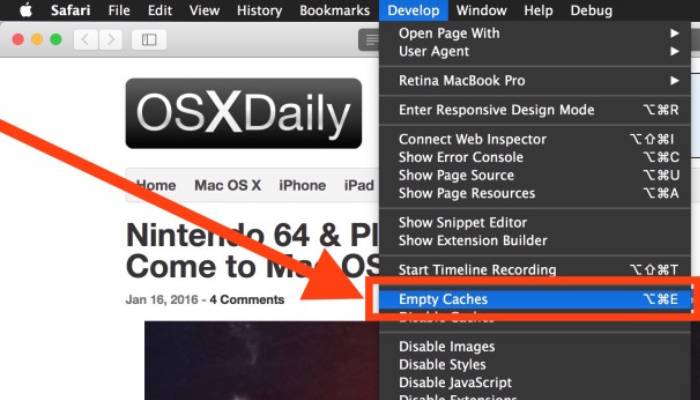
پاک کردن کش سایت در مرورگر Safari

پاک کردن کش سایت در مرورگر Safari

  • مرورگر Safari را باز کنید.
  • مکان نما را به طرف چپ این مرورگر هدایت کرده و بعد از نمایش نوار عنوان، گزینه History را انتخاب کنید.
  • در صورتیکه قصد پاک کردن مرور در یک بازه زمانی معلوم را دارید، Clear History را در پایین انتخاب نموده و سایر دستورات را اجرا کنید. ولی چنانچه می خواهید همه تاریخچه مرور پاک شود، گزینه Show All History را انتخاب کنید.
  • برای حذف کوکی و کش باید مکان نما را دوباره به بخش نوار عنوان برده و روی گزینه Safari کیلیک کنید. با نمایان شدن منوی کشویی در پنجره، گزینه Setting را انتخاب نموده و Privacy را انتخاب کنید.
  • در بخش ظاهر شده باید Manage Website Data را انتخاب کنید و چنانچه لازم است، تغییرات لازم را در فهرست نمایش داده شده ایجاد کنید. وب سایت هایی که تیک داشته باشند، پاک می شوند.
  • گزینه Remove را انتخاب کنید.

برای دریافت مشاوره فرم زیر را پر کنید.

آنچه در این مطلب خواهید خواند

دیدگاهتان را بنویسید

نشانی ایمیل شما منتشر نخواهد شد. بخش‌های موردنیاز علامت‌گذاری شده‌اند *